Poradniki, recenzje i newsy z świata androida

poniedziałek, 13 marca 2017

Color Switch - sposób na zabicie czasu

Dzisiaj postanowiłem przetestować grę, która kusiła mnie już od bardzo dawna. Uważałem ją za nudną, jednak, gdy dałem się namówić, wciągnęła mnie bez opamiętania. Mowa tutaj o grze Color Switch. Na pewno ją kojarzycie.

O co tutaj w ogóle biega?

Color Switch 

Mianowicie kontrolujemy tutaj piłeczkę ( później możemy kupić inne kształty, za punkty zarobione podczas grania ). Przybiera ona 4 różne kolory, które się zmieniają po przejściu przez przeszkodę. Mamy za zadanie tak podbijać piłeczkę, aby przejść przez przeszkodę w miejscu, w którym przybierze ona taki sam kolor, jaki ma w danym momencie nasza piłeczka. Proste co nie? Zanim spróbujecie, może wam się wydawać że tak. Natomiast rzeczywistość w Color Switch jest całkiem inna.

Tryb swobodny

 
Color Switch

W trybie swobodnym nie mamy żadnego konkretnego zadania, po prostu przechodzimy przez kolejne przeszkody, zbieramy punkty i bijemy coraz to lepsze rekordy. Według mnie to troszkę bez sensu, ponieważ nie lubię gier, które nie mają żadnego konkretnego celu, dlatego bardzo ucieszył mnie fakt że gra posiada również możemy tu znaleźć również inne tryby.
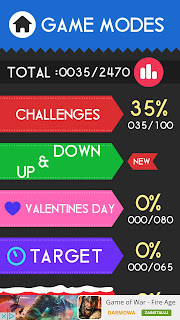
Challenges...

Color Switch

Color Switch oferuje również wiele trybów gry dla osób, które uwielbiają przechodzić kolejne poziomy tak jak ja. Jest ich wszystkich około 2470, więc myślę że nie będziecie mieli co narzekać na ich brak.

Color Switch

Więc jeśli często zdarzają Ci się sytuacje w których musisz sprawić, aby czas szybciej minął, serdecznie polecam grę Color Switch, która jest do pobrania tutaj: Color Switch .

Pozdrawiam,
Norbi


Co to jest fukcja Smart Lock i jak ją skonfiguować?

Smart Lock to nic innego jak funkcja automatycznego odblokowywania urządzenia. Jest ona o tyle przydatna że nie musimy podczas każdego kontaktu z telefonem wpisywać hasła. Można ją skonfigurować na kilka sposobów w zależności od własnych upodobań.

Jak wejść do ustawień funkcji Smart Lock?

Można jest znaleźć wchodząc kolejno w "Ustawienia" -> "Zabezpieczenia" -> "Smart Lock" -> tutaj wpisujemy kod swojej blokady i klikamy "KONTYNUUJ" -> teraz powinna ukazać nam się informacja na temat tego co to jest Smart Lock, przechodzimy dalej poprzez "OK"
Po wejściu do ustawień tej funkcji zobaczymy na jakie sposoby możemy ją skonfigurować.

1. Wykrywanie kontaktu z ciałem

Ta opcja zakłada że nasz telefon po odblokowaniu, nie będzie wymagał ponownego wpisywania hasła, dopóki go nie odłożymy. Według założeń powinno to działać w sytuacji, gdy urządzenie wykrywa kontakt z ciałem, czyli trzymamy je w dłoni, lub kieszeni, czy torebce.
Na mojej Xperii Z2 ta funkcja sprawdzała się średnio, raz to działało, raz nie, troszkę taka loteria. Dlatego wypróbować na własnym smartfonie i ewentualnie zająć się innymi funkcjami.

2. Zaufane miejsca

Naprawdę przydatna opcja. Dzięki niej możemy ustawić miejsca w których nasze urządzenie nie będzie potrzebowało hasła do odblokowania, czyli na przykład własny dom. Wymagana jest do tego włączona funkcja lokalizacji.

3. Zaufane urządzenia

Tutaj możemy dodać urządzenia, po połączeniu z którymi, telefon nie wymaga hasła. Najczęściej pewnie będą to jakieś smartwatche czy słuchawki.

4. Zaufana twarz

Chyba moja ulubiona funkcja. Możemy tutaj dodać swoją twarz i po odblokowaniu telefonu, sprawdza on za pomocą przedniej kamerki czy to właśnie my chcemy się dostać do urządzenia. W przeciwnym wypadku, prosi o podanie hasła. Gorzej to działa w ciemnych miejscach, ale poza tym jest całkiem okej.

5. Zaufany głos

Podobnie jak w poprzedniej funkcji, tylko tu zamiast twarzy dodajemy swój głos. Niestety nie udało mi się tego przetestować dokładnie, ponieważ na moim urządzeniu nie działa. Ale myślę że naprawdę fajnie się będzie sprawdzać na nowszych smartfonach, do których na pewno jest przystosowana.


Pozdrawiam,
Norbi

niedziela, 12 marca 2017

myAndroid - spersonalizuj wygląd swojego systemu z testem od Google!


myAndroid Google wygląd android tapeta klawiatura ikony

Znudził Ci się wygląd Twojego systemu i nie masz pomysłu co by w nim zmienić? Google w tym celu przygotowało specjalny test, która ma za zadanie Ci pomóc. myAndroid jest to pewnego rodzaju quiz. Za pomocą 22 pytań, podpowie Ci jak dobrać tapety, ikony i motyw klawiatury, aby zmienić wygląd swojego Androida na lepsze.

Pytania są obrazkowe i wybierać możemy tylko z gotowych grafik. Na końcu myAndroid pokaże nam przykładowy wygląd pulpitu i zasugeruje klawiaturę, która w każdym przypadku będzie Gboard, o której możecie poczytać tutaj.

Test możecie wykonać wchodząc na tą stronę: myAdroid
Przetestujcie i pokażcie, jak według testu myAndroid, powinien wyglądać wasz system.

Pozdrawiam,
Norbi

sobota, 11 marca 2017

Jak dodać punkty pośrednie w mapach Google?

punkty pośrednie Google Maps
Często wybierając się w dalszą trasę, mamy już ułożony w głowie plan, przez które miasta będziemy zamierzali przejechać. Używając map Google, nawigacja sama wyznacza sobie jedną lub kilka dróg, ale co jeśli żadna z nich nam się nie podoba? Wtedy będziemy musieli sami, ręcznie dodać tak zwane punkty pośrednie, czyli miejsca przez które chcemy przejechać, zanim dojedziemy do celu naszej podróży.

Jak dodać punkty pośrednie w Google Maps?

punkty pośrednie Google Maps

Bardzo prosto! Na początku należy wejść do aplikacji i na samej górze wpisać adres, który ma być naszym celem. Następnie, gdy wyświetlona zostanie proponowana trasa, należy rozwinąć opcję w prawym górnym rogu (3 kropki) i wybrać "Dodaj przystanek". Teraz powinno dodaj nam się okienko, gdzie będziemy mogli wpisać punkt pośredni, oraz ustawić go w dowolnej kolejności. 
Życzę wam szerokości i milej trasy.

Pozdrawiam,
Norbi

piątek, 10 marca 2017

Pierwsze informacje na temat systemu Android O


system Android O


Android O to już 8 edycja mobilnego systemu od Google. Plotki mówią że nazwa O, wzięła się od ciastek Oreo, podobnie jak było juz wcześniej z Androidem w wersji KitKat. Nowe oprogramowanie ma zostać zaprezentowane podczas konferencji Google I/O w maju 2017r

Co nowego w systemie Android O? 

Jak na razie najwięcej informacji krąży o funkcji nazwanej Copy Less. Tłumacząc to na polski oznacza "kopiuj mniej", z czego łatwo się domyślić że funkcja będzie miała za zadanie ograniczenie danych, które kopiujemy ręcznie. Jak to będzie działać? Założenie jest takie, żeby system sam z siebie kopiował do schowka informacje, które na przykład oglądaliśmy w internecie, a następnie pozwalał na ich użycie podczas pisania wiadomości, lub innych podobnych czynności. 

Kolejną nową opcją ma być obsługa gestów ekranowych. Ma to za zadanie przyspieszyć używanie niektórych aplikacji. Na przykład rysując po ekranie kształt litery "C" ma się otwierać lista ostatnio wybieranych kontaktów. 

Ostatnią nową funkcją, o której jak na razie wiemy, będzie już od dawna znana użytkownikom systemu iOS, obsługa hyperlinków. Będzie polegać to na tym, że jeżeli ktoś wyślę nam np. swój adres w wiadomości sms, to klikając w niego automatycznie będą otwierane mapy Google. 

Jak na razie to tyle, poczekamy do maja, to zobaczymy czym Google nas jeszcze zaskoczy.

Pozdrawiam,
Norbi

czwartek, 9 marca 2017

Huawei P10 już w Polskich sklepach!


Huawei P10 już w Polskich sklepach


Od dawna wyczekiwany Huawei P10 pojawił się w Polskich sklepach w przedsprzedaży. Ma ona potrwać do 23 marca. Telefon można już kupić w sklepach RTV EURO AGD za jedyne 2699zł. Cena jest niższa od przewidywanej.

Gratisy...

Dodatkowo nabywając telefon w przedsprzedaży otrzymujemy kilka gratisowych gadżetów których łączna wartość wynosi 449zł. W ich skład wchodzi m. in powerbank 10000 mAh, kij do selfie, czy ładowarka samochodowa. Po 23 marca telefon ma być nadal sprzedawany w cenie 2699zł jednak już bez gratisów.

Specyfikacja techniczna:

  • Ekran: 5,5 cala; 2560 x 1440 pikseli; 534ppi
  • Układ: Kirin 960; 4 x Cortex-A73 do 2,4 GHz + 4 x Cortex-A53 do 1,8 GHz; Mali-G71 MP8
  • Pamięć RAM: 6 GB RAM
  • Pamięć wbudowana: 256 GB
  • Aparat główny: 12 Mpix; podwójny
  • Aparat przedni: 8 Mpix

środa, 8 marca 2017

Antywirus na Androidzie- Czy w ogóle jest potrzebny?


Antywirus na Androidzie

Wielu użytkowników komputerów z systemem Windows, po przesiadce na smartfony z Androidem, instaluje na swoim urządzeniu antywirusy. 

Jednak trzeba sobie zadać pytanie czy jest on tu w ogóle potrzebny?

Google uważa że nie. Według nich każda aplikacja przechodząca przez sklep Google, przechodzi weryfikację i jeżeli nie spełnia kryteriów bezpieczeństwa, zostaje odrzucona. Więc jeżeli nie będziemy ściągać aplikacji z niepewnych i nieznanych źródeł, antywirus może okazać się tu zbędny i jedynie zajmować pamięć naszego urządzenia, nie spełniając żadnej przydatnej funkcji.

Co jeśli interesują Cię aplikację z poza sklepu Google?

Wtedy, można się zainteresować takim antywirusem, ponieważ nigdy nie mamy pewności, skąd dokładnie dana aplikacja pochodzi i czy nie zawiera w sobie złośliwych plików, które mogłyby popsuć nasz system, lub też nas szpiegować i wyłudzać prywatne dane.

Test najlepszych darmowych antywirusów już niedługo na blogu

Pozdrawiam,
Norbi

Facebook

Formularz kontaktowy

Nazwa

E-mail *

Wiadomość *

Copyright © Android's Web | Powered by Blogger

Design by Anders Noren | Blogger Theme by NewBloggerThemes.com